
パソコン / 統合版の接続方法
準備するもの
- この端末でMinecraftを起動できる
- Microsoftアカウントでサインインしている
- インターネットにつながっている
入力する情報
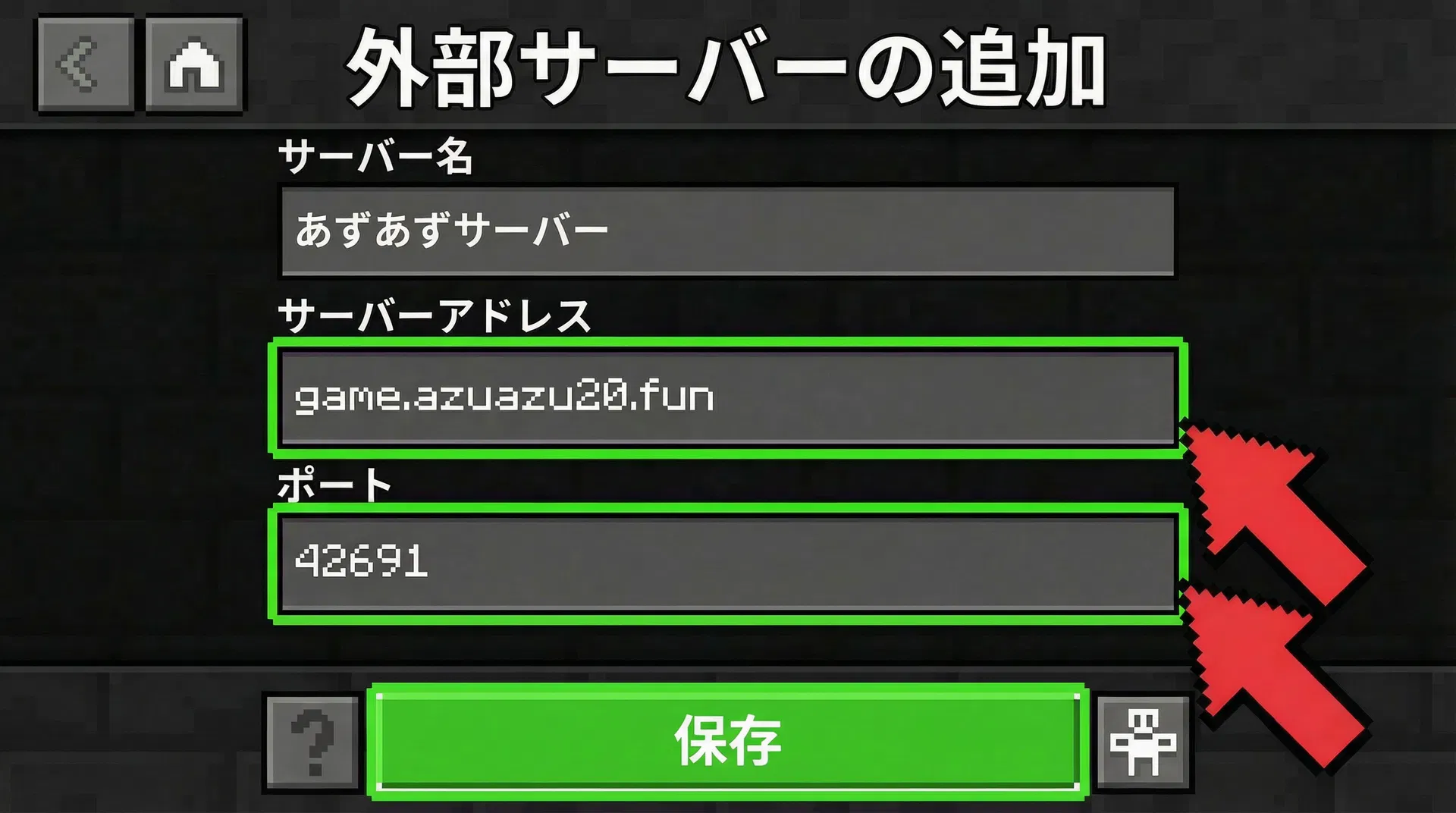
- サーバー名
あずサーバー- サーバーアドレス
game.azuazu20.fun- ポート
42691
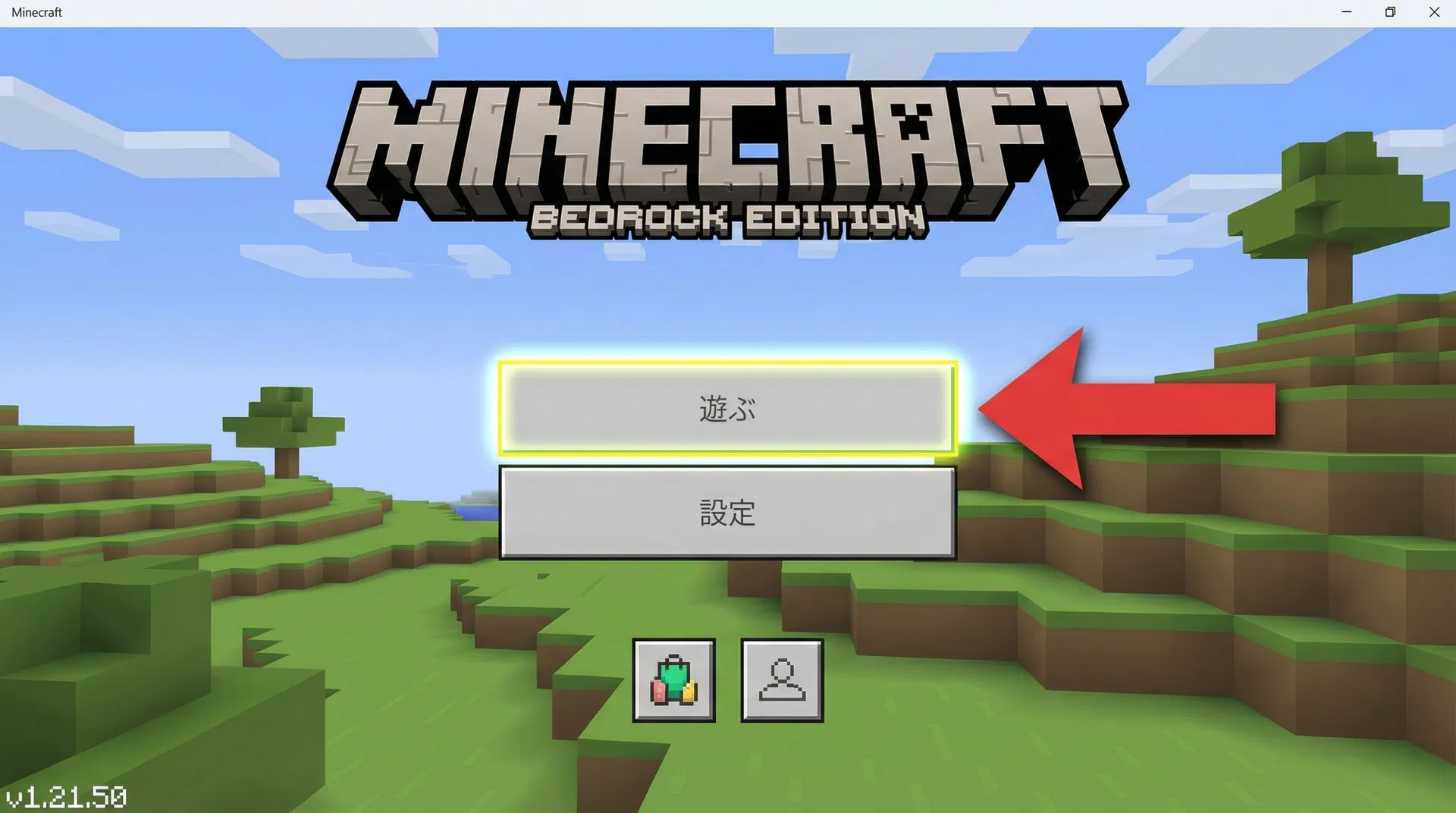
1. 「遊ぶ」を押す
Minecraft for Windowsを起動します。
タイトル画面の「遊ぶ」を選んでください。
確認:ワールド・フレンド・サーバーを選ぶ画面が開きます。
2. サーバーを追加する
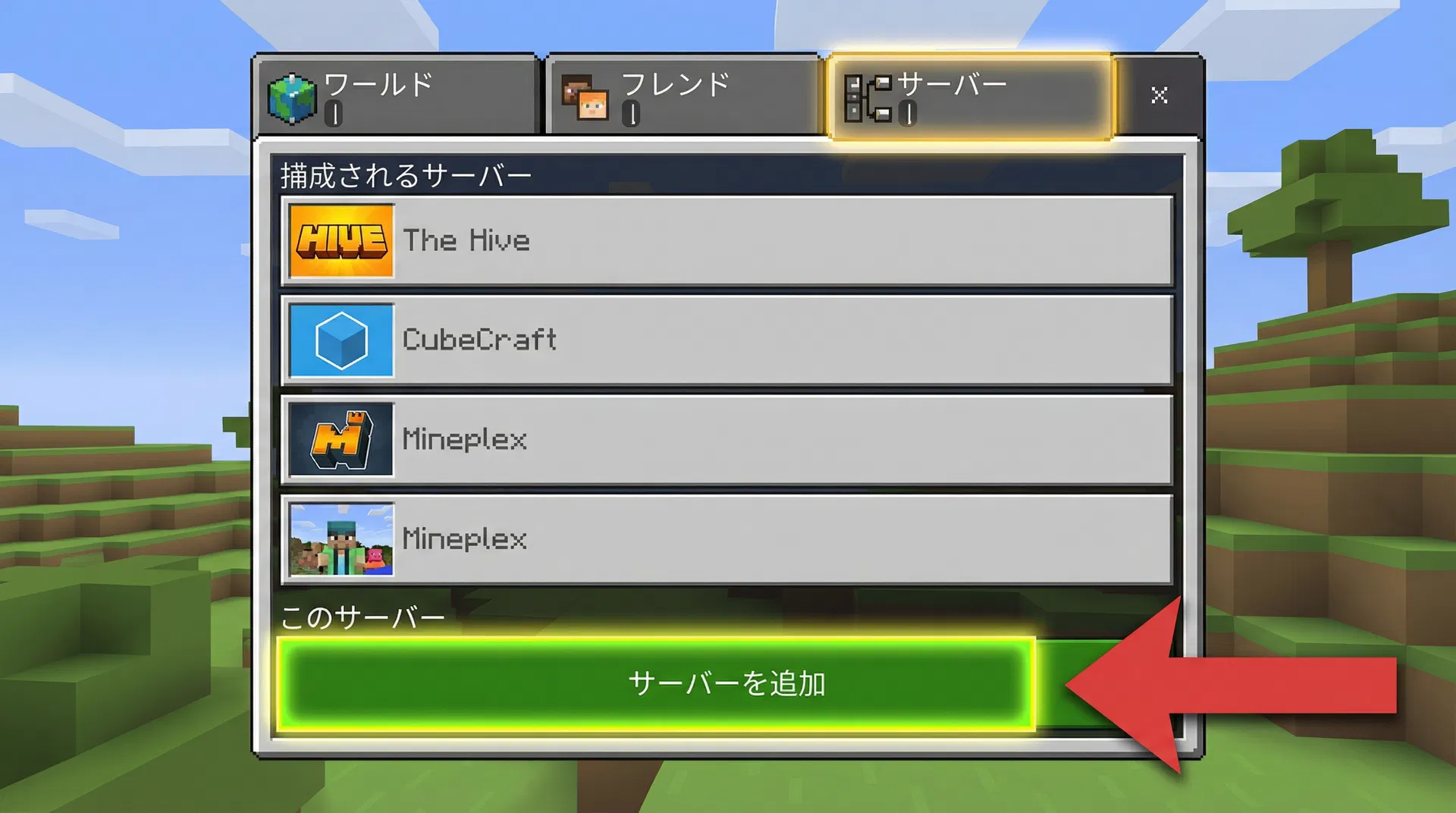
「サーバー」タブを開きます。
一覧を下へスクロールし、「サーバーを追加」を選びます。
確認:サーバー名・アドレス・ポートの入力欄が表示されます。
うまくいかない場合
- サインインが完了しているか確認します。
- 子ども用アカウントでサーバーが利用できない場合は、保護者にマルチプレイの許可を確認してもらってください。
3. 3つの欄に入力する
下のサーバー名・アドレス・ポートを、それぞれ同じ名前の欄に入力します。
入力できたら「保存」を押します。
統合版ではアドレスとポートは別々の欄です。ポートの初期値は42691に書き換えてください。
確認:サーバー一覧に「あずサーバー」が追加されます。
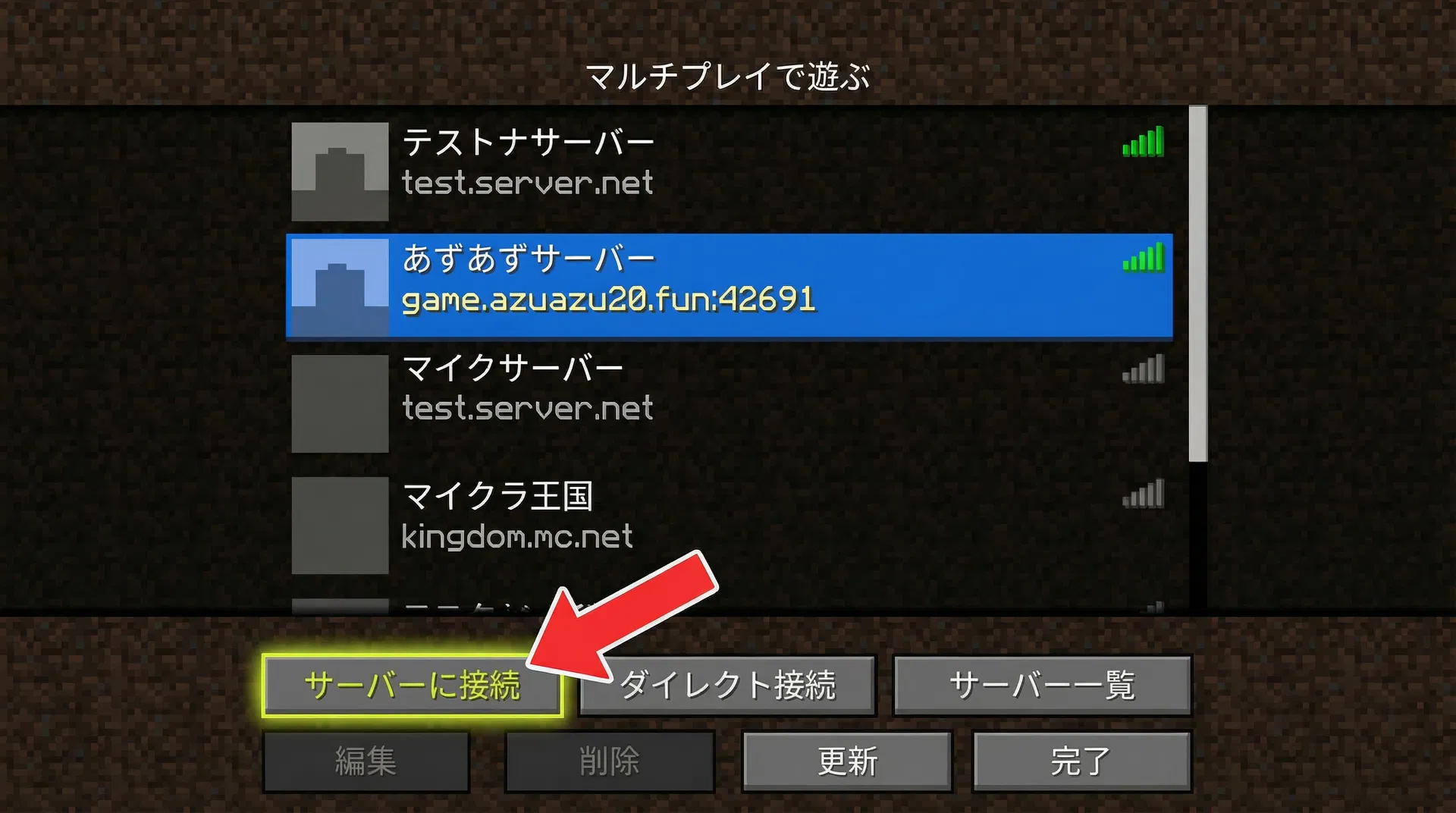
4. あずサーバーに参加する
追加した「あずサーバー」を選びます。
「サーバーに参加」(または「接続」)を押します。
確認:ワールドに入り、自分のキャラクターを動かせたら接続成功です。
うまくいかない場合
- アドレスの前後に空白が入っていないか、ポートが42691になっているか確認します。
- 「バージョンが古い」などと表示されたら、使っているバージョンをサーバー管理者に確認してください。対応バージョンはこのページでは判定できません。
- それでも入れない場合は、エラーの文章と利用端末をサーバー管理者に伝えてください。サーバーが停止中の可能性もあります。