
Nintendo Switchの接続方法
準備するもの
- この端末でMinecraftを起動できる
- Microsoftアカウントでサインインしている
- インターネットにつながっている
- Nintendo Switch Onlineに加入している
- 変更前のDNS設定をメモした
外部サービスBedrockConnectのDNS設定を使用します。変更前の設定をメモしてください。
優先/プライマリDNS:104.238.130.180、代替/セカンダリDNS:8.8.8.8
元に戻すには、変更前のDNS設定(通常は「自動」)に戻してください。BedrockConnect公式案内
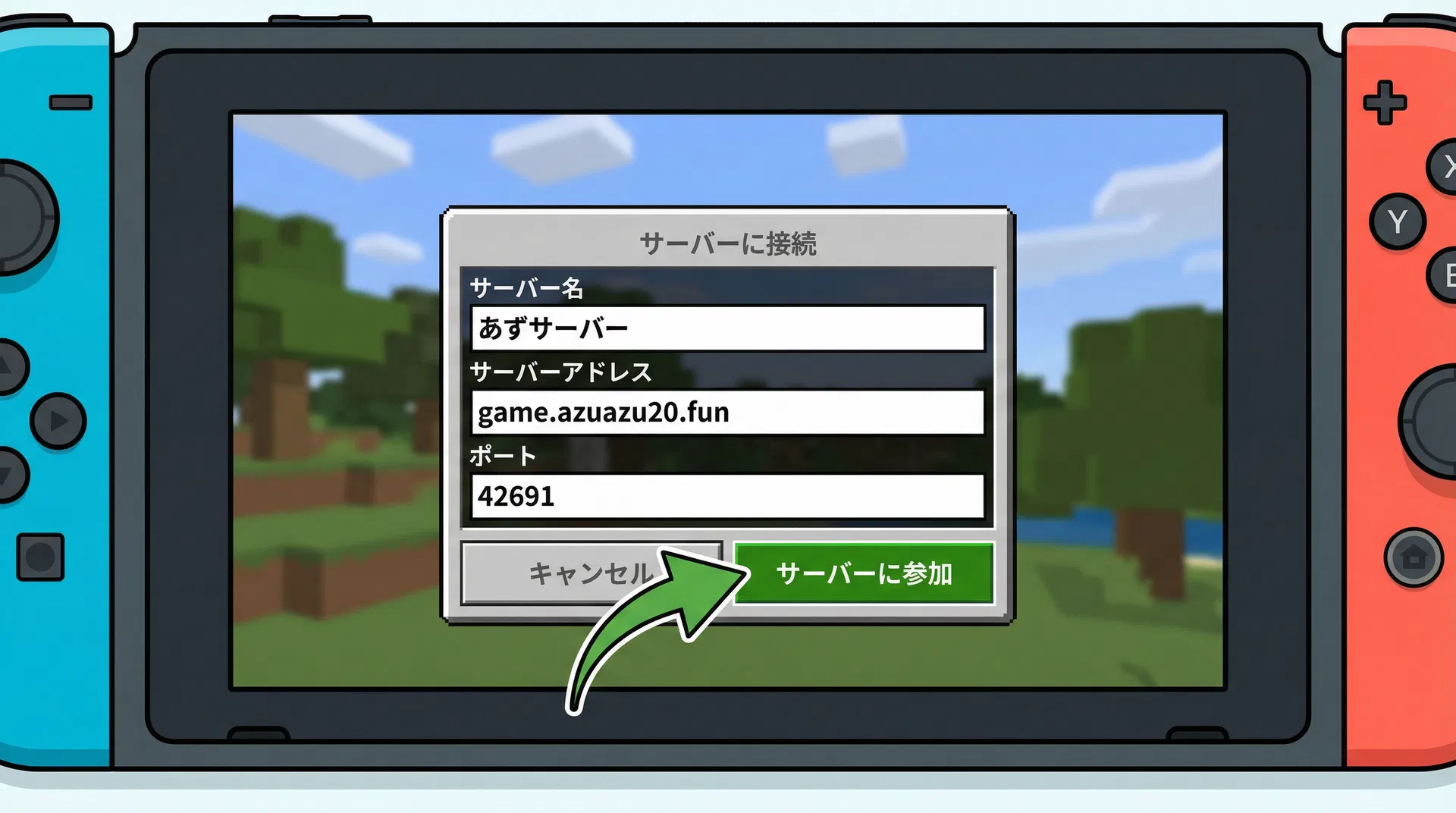
入力する情報
- サーバー名
あずサーバー- サーバーアドレス
game.azuazu20.fun- ポート
42691
1. インターネット設定を開く
SwitchのHOMEメニューで「設定」を選びます。
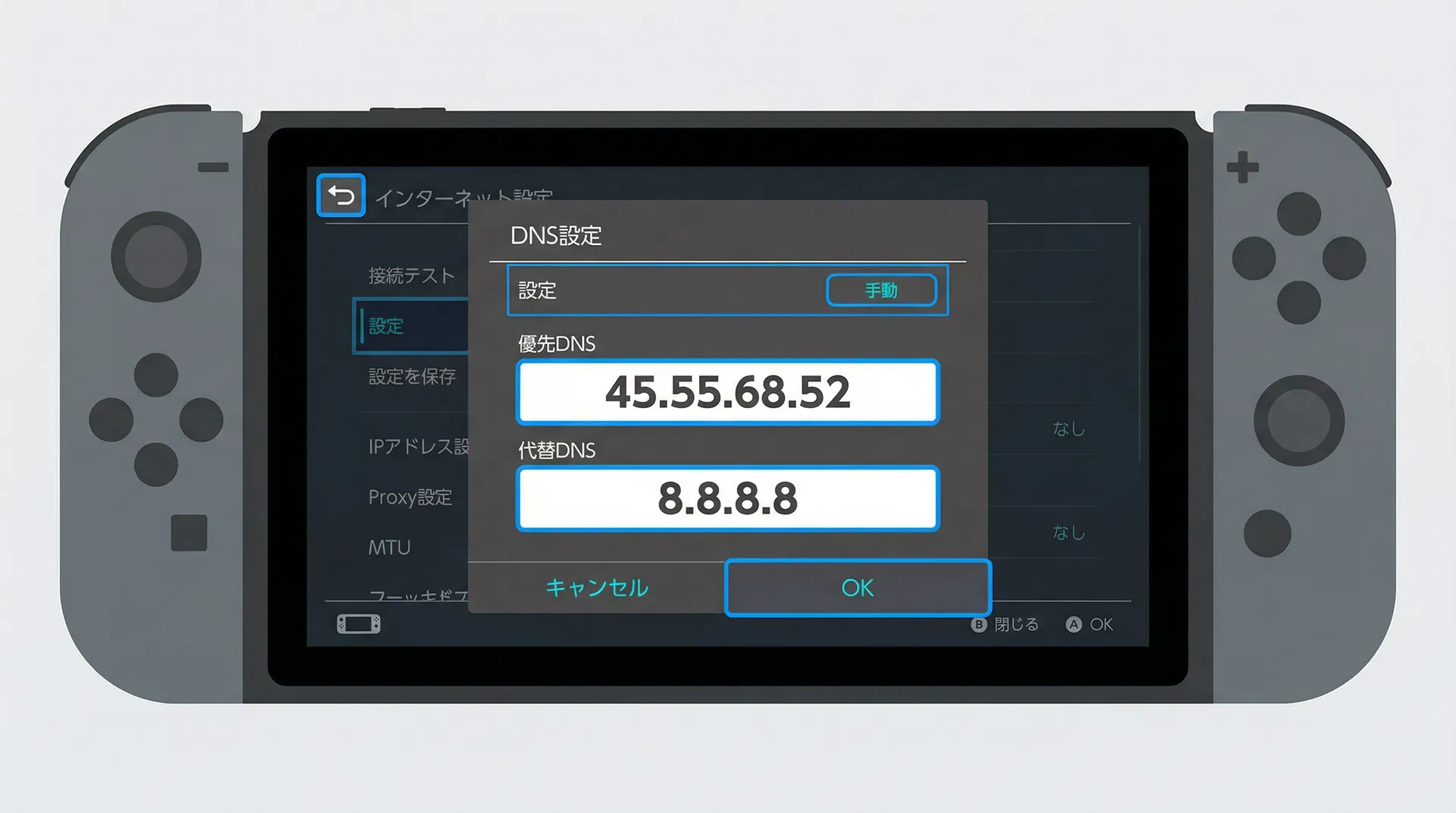
「インターネット」→「インターネット設定」→ 接続中のネットワーク →「設定の変更」と進みます。
確認:「DNS設定」の項目が見つかったら、次へ進みます。
画像は設定画面の参考です。DNSの数値は次の手順に表示する最新の案内を使用してください。
うまくいかない場合
- いつも使っているネットワークを選んでください。変更前のDNS設定が「自動」か「手動」か、手動なら数値もメモします。
2. DNSを入力して保存する
「DNS設定」を「手動」に変更します。
下の優先DNSと代替DNSを入力して保存し、インターネットに接続できることを確認します。
DNSは接続先を探すための設定です。ここでは外部サービスBedrockConnectを使います。あずサーバーのアドレスとは別の値です。
確認:設定が保存され、インターネットにつながったら完了です。
画像内の旧DNS値ではなく、右側(スマホでは下)の入力値を使ってください。
うまくいかない場合
- 接続できなくなったら、DNS設定を変更前の状態(通常は「自動」)に戻してください。
- 家族や管理者が設定したネットワークの場合は、元の設定が分かる人に確認してください。
3. Minecraftの「遊ぶ」を押す
Minecraftを起動します。すでに起動していた場合は、いったん終了して開き直します。
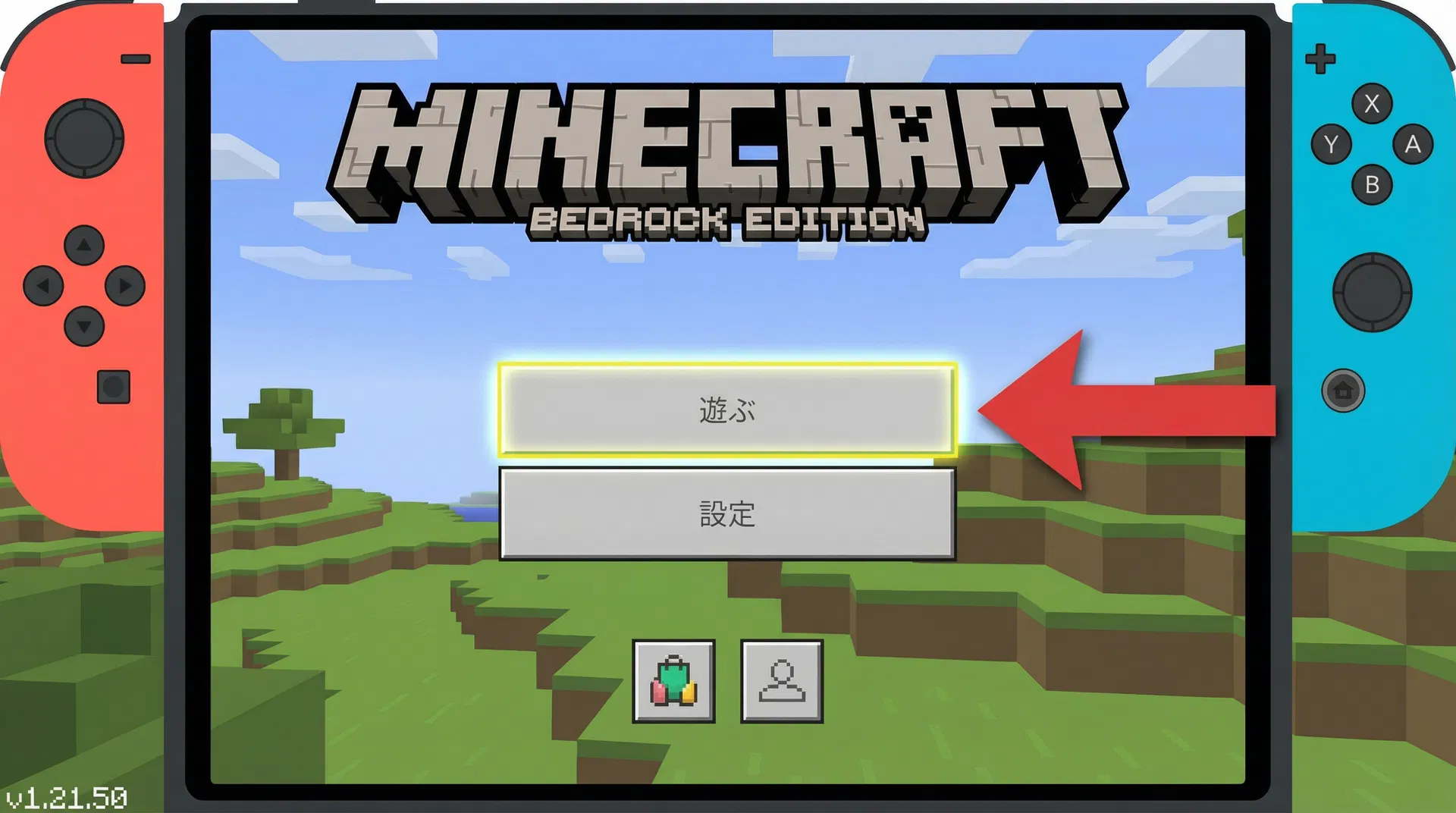
Microsoftアカウントでサインインし、「遊ぶ」を選びます。
確認:「サーバー」タブのある画面が開きます。
4. 対応する特集サーバーを選ぶ
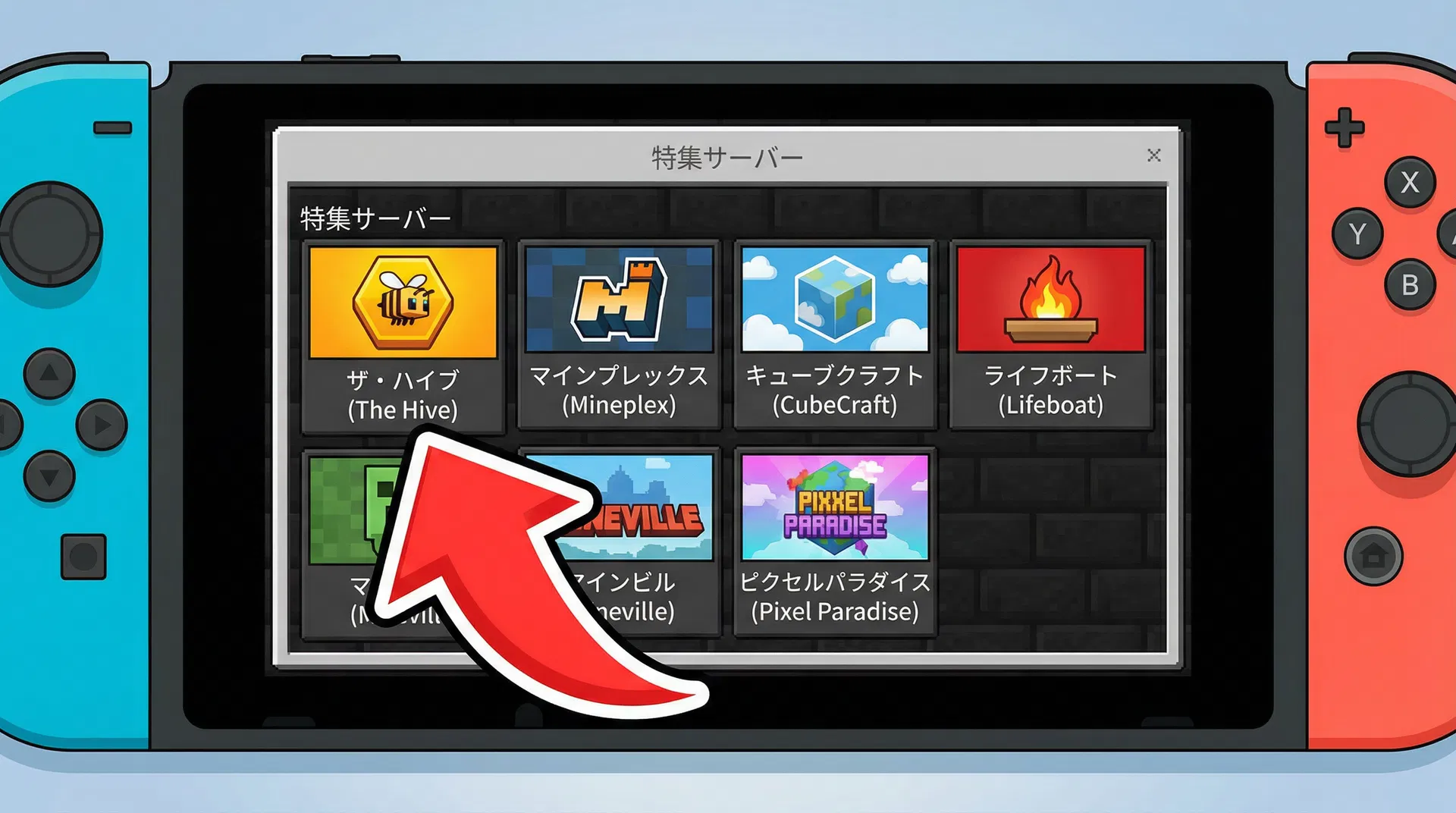
「サーバー」タブを開きます。
The Hive・Lifeboat・Mineville・Galaxiteなど、BedrockConnect対応の特集サーバーを選んで参加します。
特集サーバーは、接続先を入力する画面への入口として使います。すべての特集サーバーが対応しているわけではありません。
確認:BedrockConnectのサーバー一覧が開きます。「Connect to a Server」を選んで次へ進みます。
うまくいかない場合
- 普通の特集サーバーに入ってしまう場合は、DNSの保存と数値を確認し、Minecraftを再起動してください。
- 別の対応サーバーでも試せます。サービスやネットワークの状況によって利用できないことがあります。
5. あずサーバーの接続先を入力
「Server Address」にアドレス、「Server Port」にポートを入力します。
保存する項目があれば有効にし、「Submit」(送信・接続)を選びます。
メニューの表記はバージョンで異なります。サーバー名の欄がある場合は「あずサーバー」と入力してください。
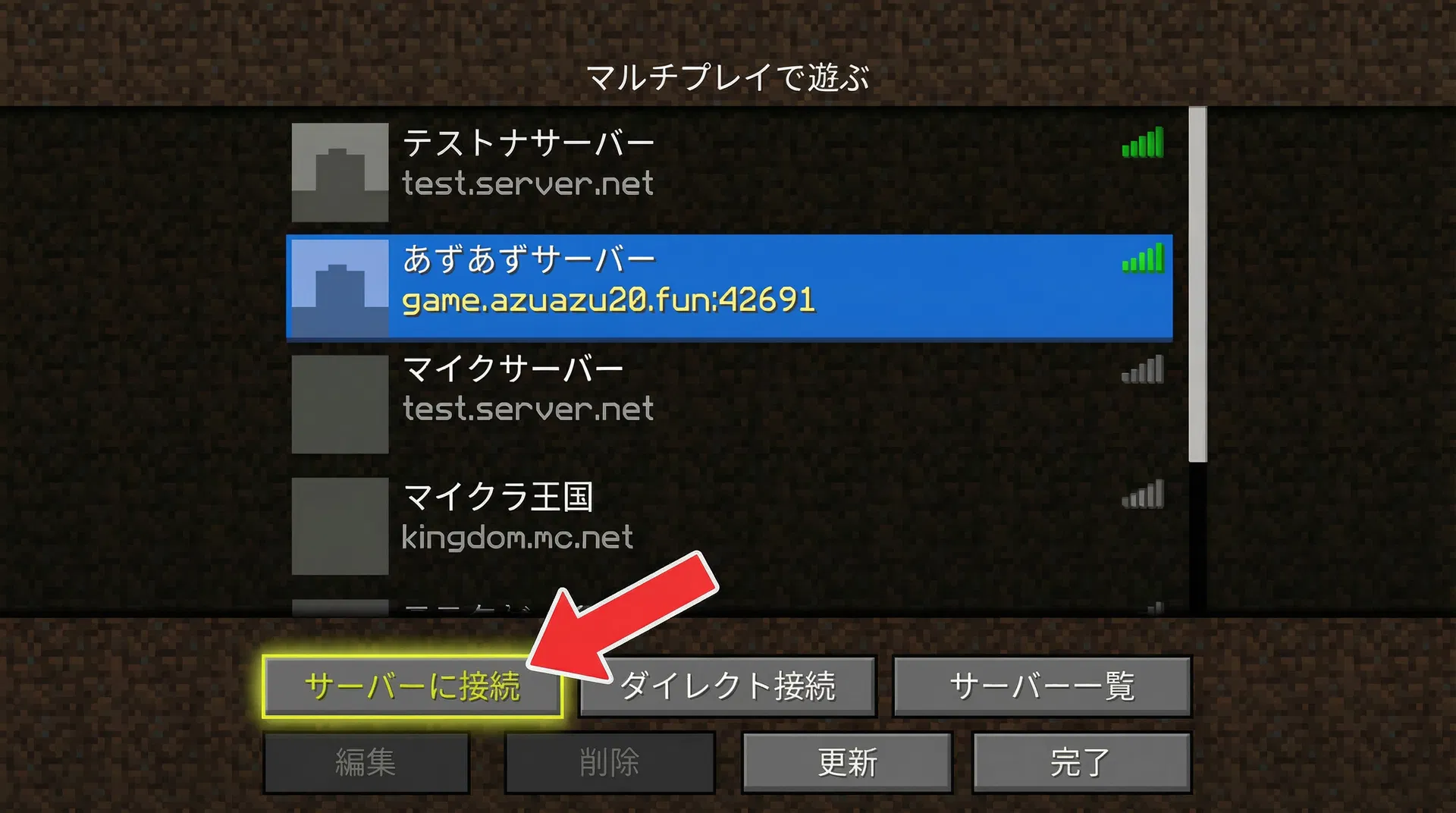
確認:あずサーバーへの接続が始まります。
6. ワールドが開くのを待つ
読み込みが終わるまで待ちます。
ワールド内でキャラクターを動かせることを確認してください。
確認:あずサーバーのワールドで動けたら、接続成功です。
うまくいかない場合
- アドレスの前後に空白が入っていないか、ポートが42691になっているか確認します。
- 「バージョンが古い」などと表示されたら、使っているバージョンをサーバー管理者に確認してください。対応バージョンはこのページでは判定できません。
- それでも入れない場合は、エラーの文章と利用端末をサーバー管理者に伝えてください。サーバーが停止中の可能性もあります。